MobileAriya
JPG TO PDF
Convert your images to a high-quality PDF document in seconds.
Click or Upload your JPG Images
Supports JPG, PNG, WebP
Selected Files (0)
JPG ko PDF Kaise Banaye? Mobileariya ka Sabse Aasaan Tarika!
JPG TO PDF ka use aj ka date me kaafi jayda use kiya ja raha hai. Chahe wo phone ki photo ho ya fir kisi website se download kiya jane wala photo ho Kabhi humein apne documents ki photo khichni padti hai, toh kabhi kisi notes ki. Lekin problem tab aati hai jab humein wo files kahin upload karni hoti hain ya kisi ko official kaam ke liye bhejni hoti hain. Zyada tar jagah par PDF file hi maangi jaati hai.
Ab sawaal ye hai ki kya iske liye kisi computer shop par jaana padega? Bilkul nahi! mobileariya.com par aap ye kaam bas kuch hi seconds mein, wo bhi free mein kar sakte hain.
JPG to PDF Converter Kya Hai?
Aasan bhasha mein kahein toh, JPG ek photo ka format hota hai aur PDF ek document ka format. Jab aap apni photos ko ek line se ek file mein jodna chahte hain taaki wo ek kitaab (book) ki tarah dikhe, toh usey hum PDF kehte hain ko convert karna kehte hain.
Humein pata hai ki aapka waqt kitna keemti hai. Isliye mobileariya ka JPG to PDF converter itna simple banaya gaya hai ki koi chhota bachcha bhi ise use kar sake.
Mobileariya Tool Use Karne ke Fayde
Wese toh internet par bahut saari websites hain, lekin humari website par aapko milta hai:
-
Ek dam Fast Speed:
Aapne idhar photo ko select ki, aur udhar PDF taiyar! - Koi Fees Nahi: Ye tool bilkul free hai. Hum aapse ek rupaya bhi nahi lete.
-
Privacy ka Poora Khayal:
Aapki photos safe hain. Kaam khatam hone ke baad humari system se files delete ho jaati hain. -
No Sign-up:
Aapko koi account banane ya login karne ki zarurat nahi hai. Bas aaiye aur apna kaam kariye.
Step-by-Step: JPG se PDF Kaise Banaye?
Agar aap pehli baar use kar rahe hain, toh ye 4 steps follow karein:
-
Step 1:
Sabse pehle mobileariya.com par jayein aur “JPG to PDF” tool ko select karein.
-
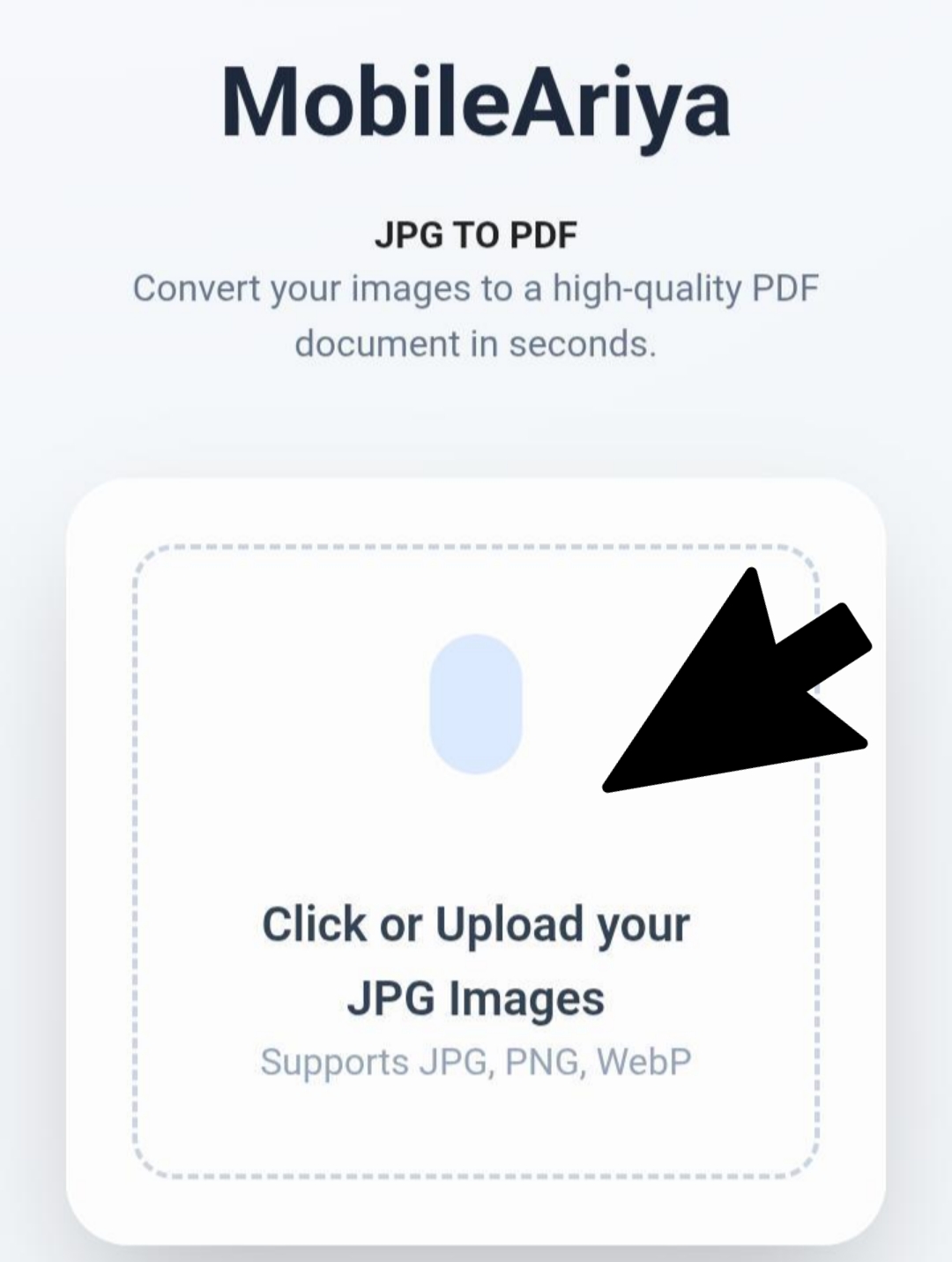
Step 2:
“Upload” button par click karke
-
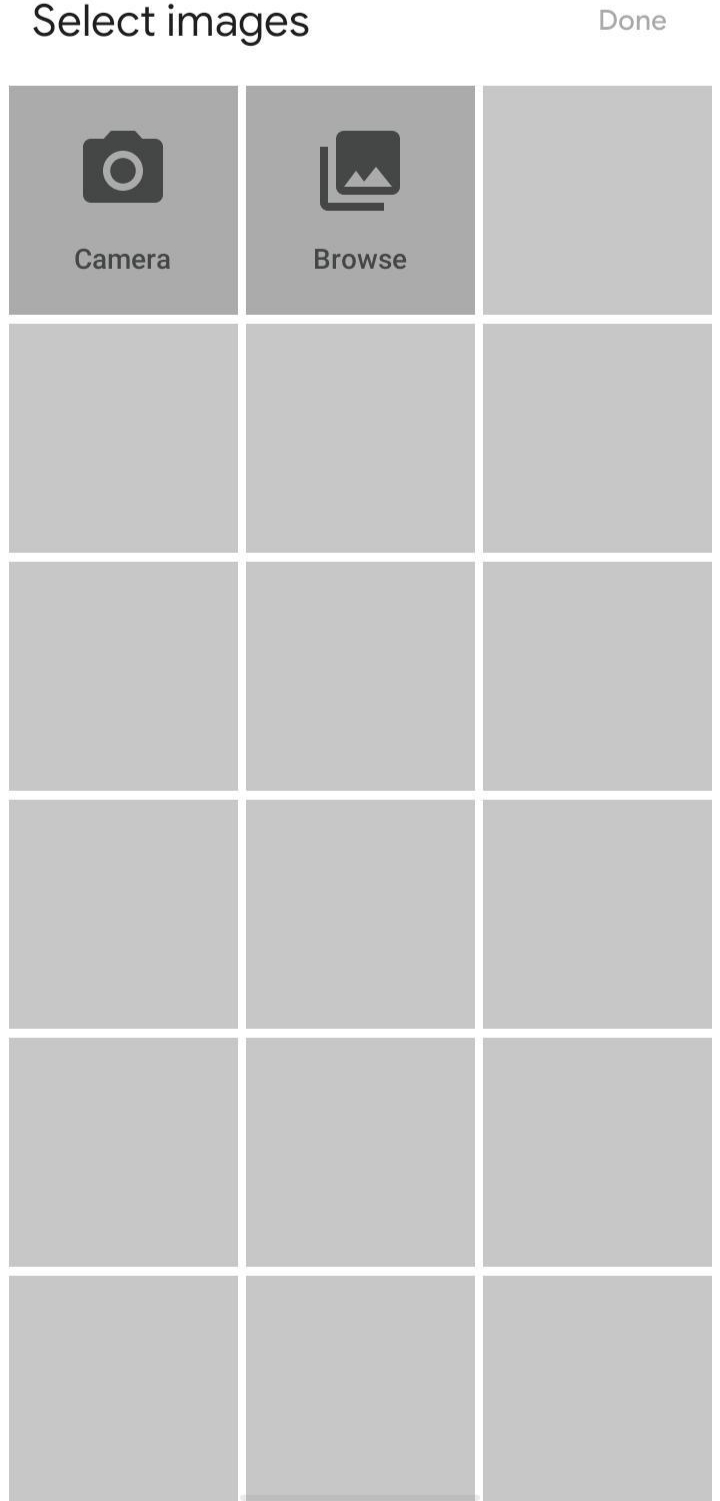
Step 3:
Ab photos ko select kar lene ka bad apko done kar dena hai.
-
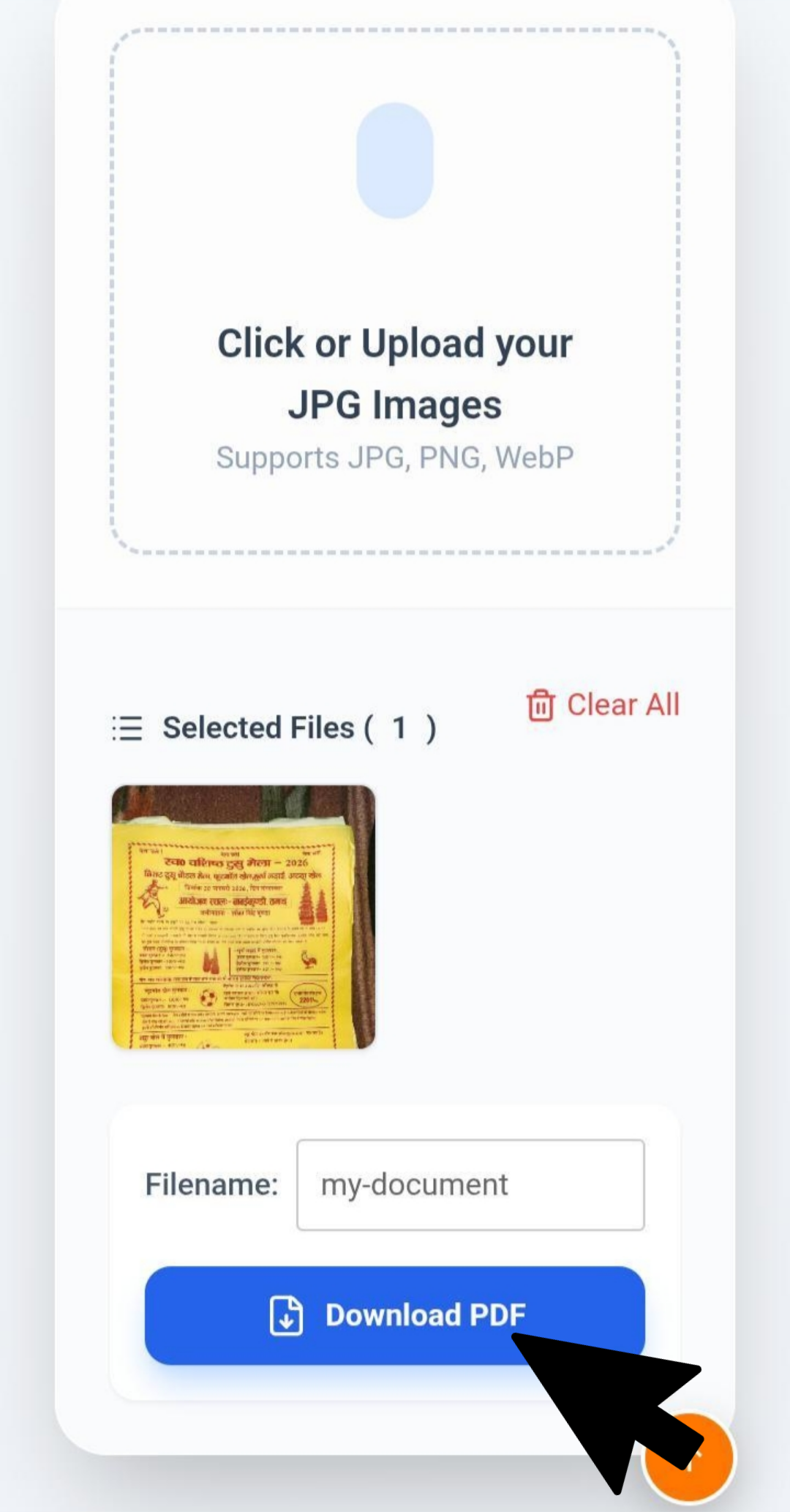
Step 4:
Bas! Ab “Download PDF” button par click karke apni nayi PDF file ko save kar lein.
Ye Tool Kab Kaam Aata Hai?
-
Students ke liye:
Agar aapko apne assignment ya notes teacher ko bhejne hain, toh saari photos ko ek PDF bana kar bhejna sabse best rehta hai. -
Office Work:
Resume, ID card ya bills ko ek jagah rakhne ke liye PDF sabse sahi format hai. -
Online Forms:
Government jobs ya admission forms mein hamesha PDF hi maanga jaata hai.